
こんにちは!コツメです。
前回は、PCを使った絵カードの作成方法をお伝えしました。今回は、その続きで、絵カードを印刷して整形などをしていく行程について、解説をしていきたいと思います。
用意するもの
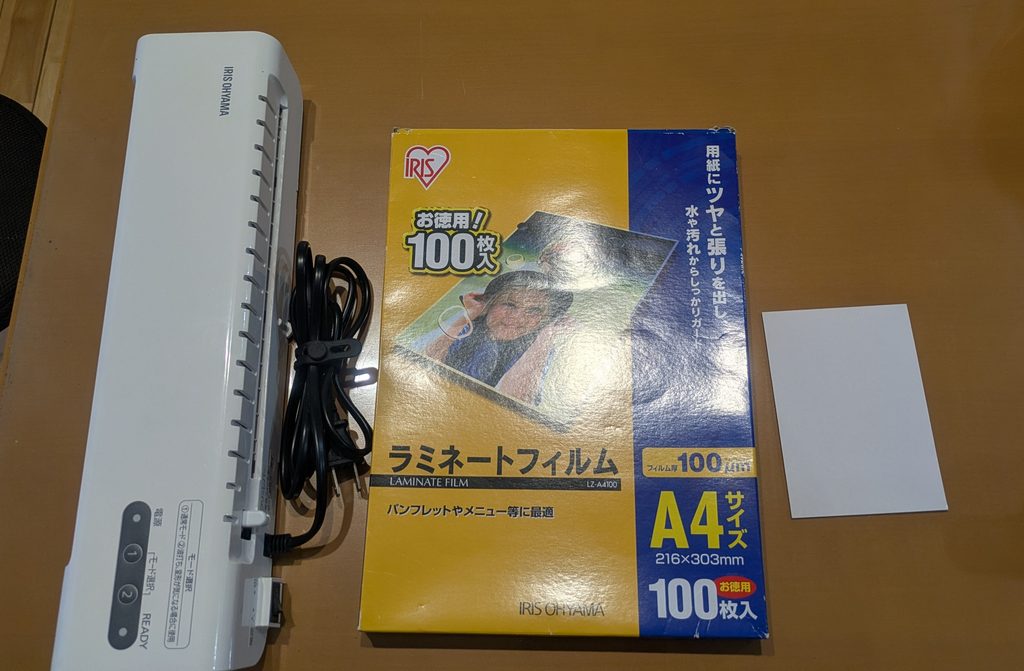
はじめに、以下のものを準備します。普通のコピー用紙に印刷しても良いのですが、ペラペラだと不器用な子どもの手だと扱いづらいですし、ラミネートをしていないと、カードの劣化が早いため、少し手間がかかりますが、作り直しの手間を考えると、丈夫な写真用紙に印刷してラミネートをしておくことをオススメします。
- ラミネーター(5,000円ぐらいでネットで購入しました)
- ラミネートフィルム
- 写真用紙(L判サイズ)
製作手順
用紙をカットする
印刷した用紙をカットします。
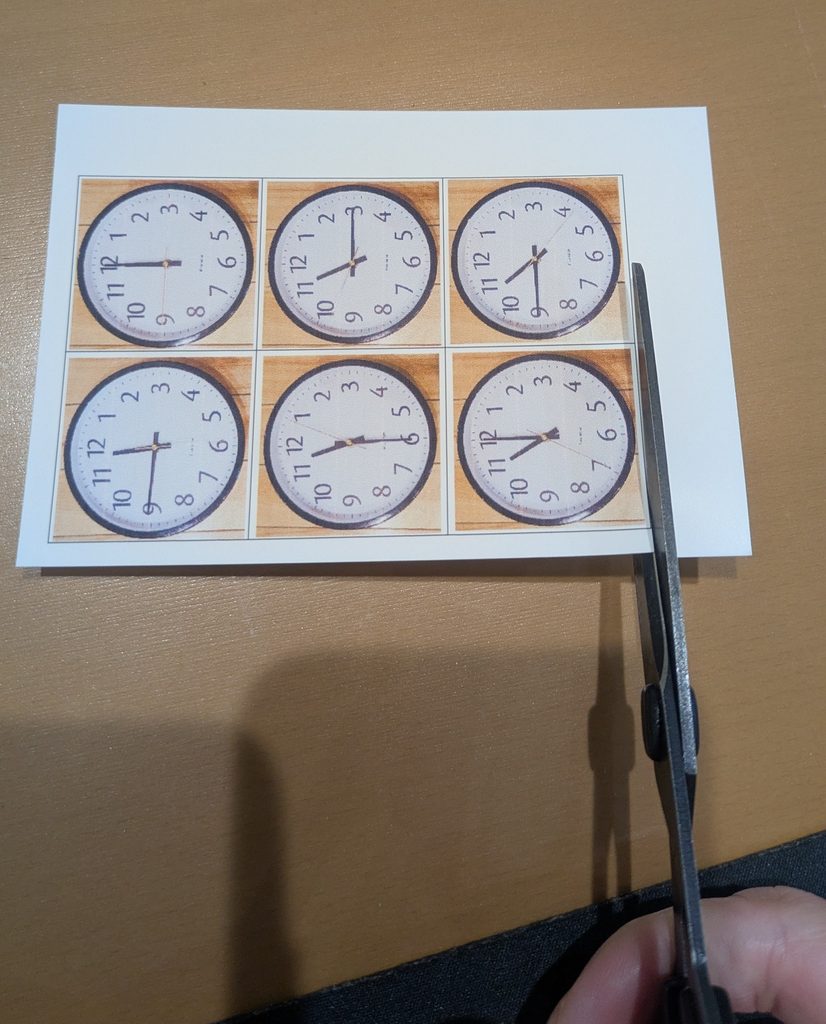
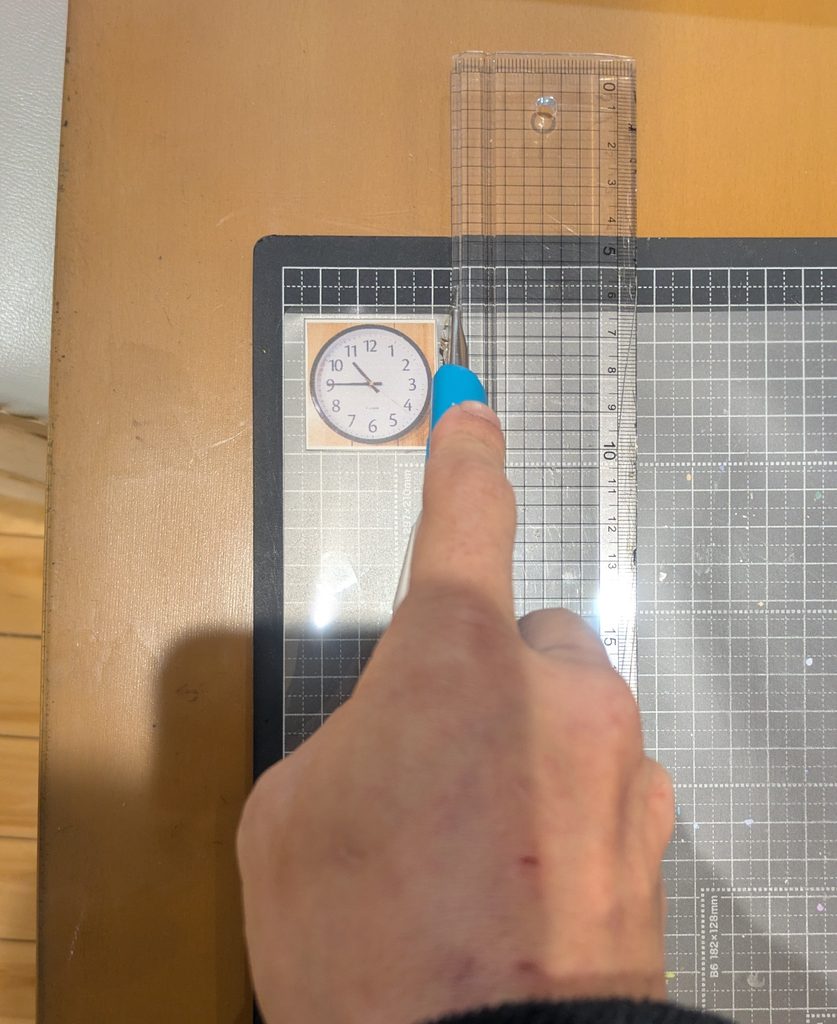
A4のラミネートフィルムだと大きいですし、余白部分がもったいないので、はさみやカッター・定規を使ってカットします。カットの際、少し余白を空けておくことで、ラミネートした時に空気が入りづらくなり、綺麗にラミネートできます。
ちなみに、これまで200枚以上の絵カードを作っていますが、こうしたプチ節約のお陰で、始めに購入した100枚入りのラミネートフィルムが、まだ残っています(笑)
ラミネートをする
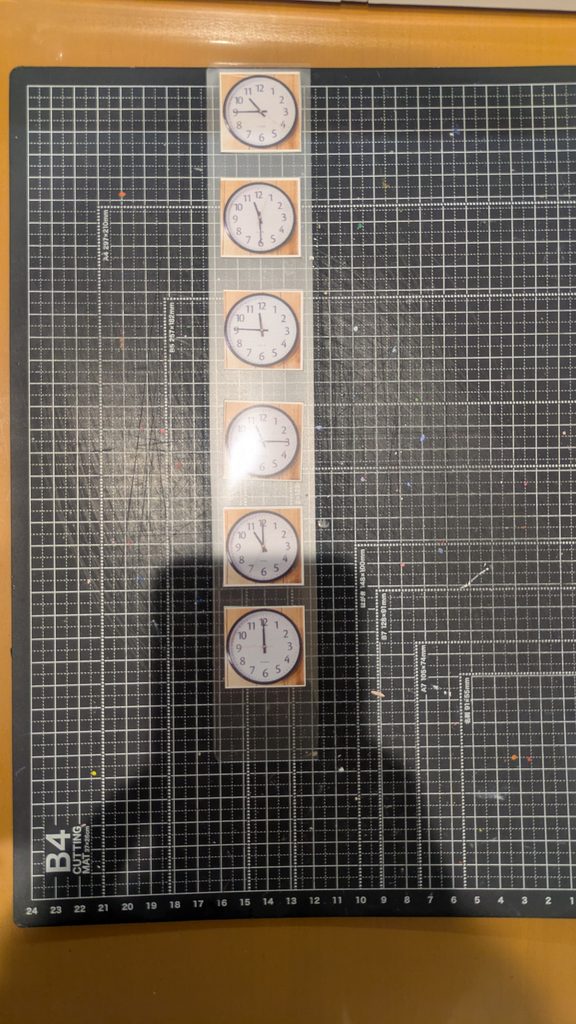
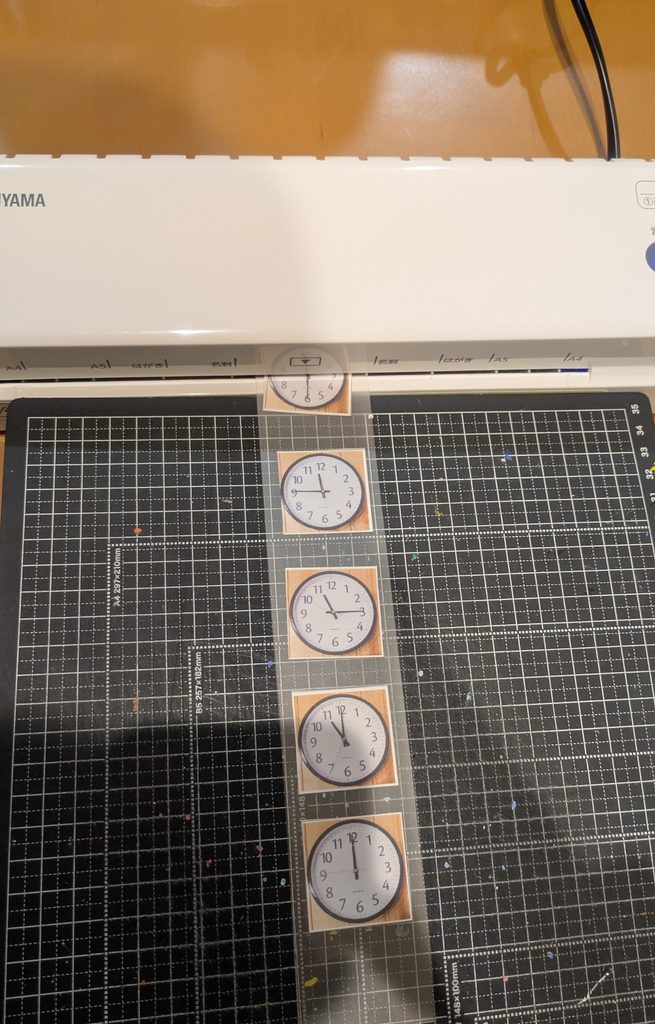
絵カードを並べてラミネートする
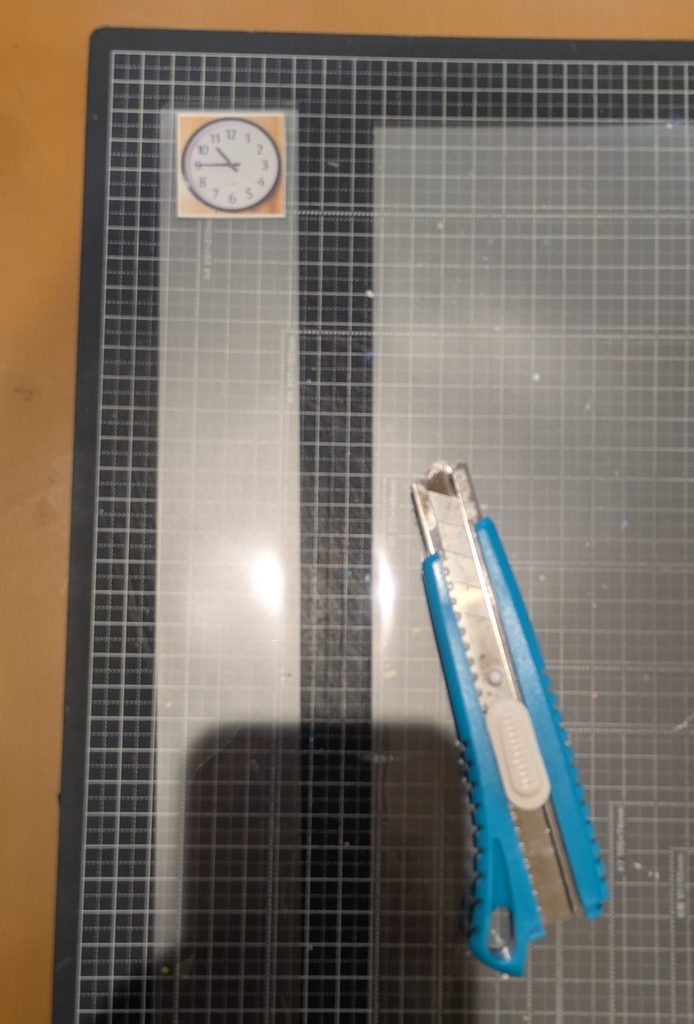
次にラミネートをします。写真のような感じで少し隙間を空けて、ラミネートフィルムにカードを配置していきます。隙間を空けておくと、空気が入ったりせず綺麗にラミネートできます。
また、隙間が空いているので、普通にラミネートをしようとするとズレてしまうので、私は下敷きなどを下に置いてお盆のようにしてラミネートするようにしています。
絵カードをカット&マグネットテープ貼り付け
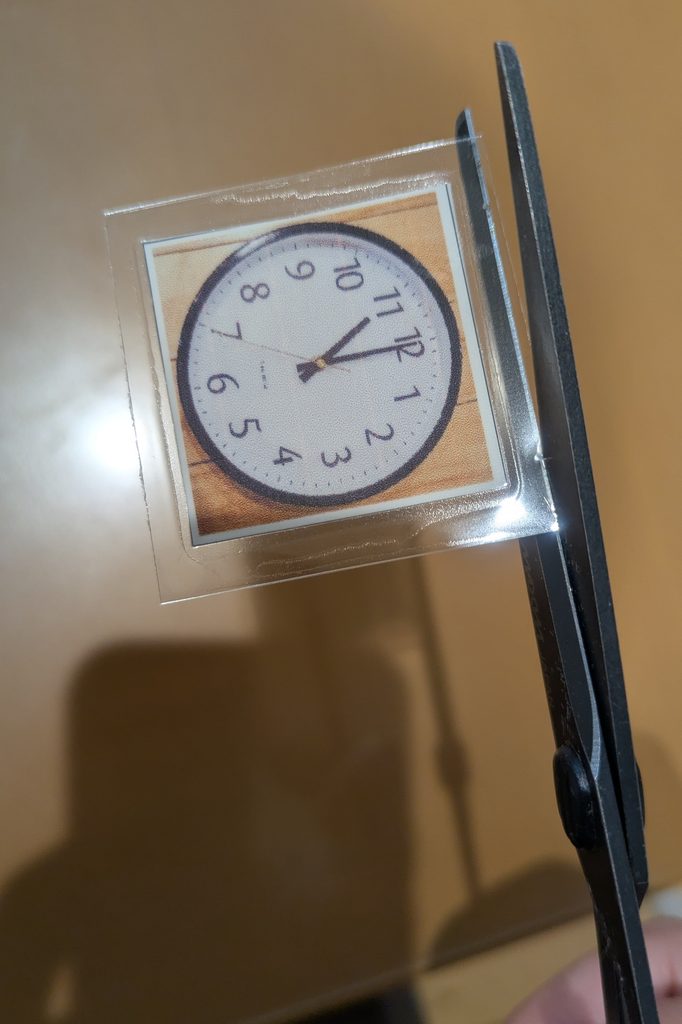
絵カードをカットします。角が尖っているので、角に少し丸みをつけてカットしておくと良いです。
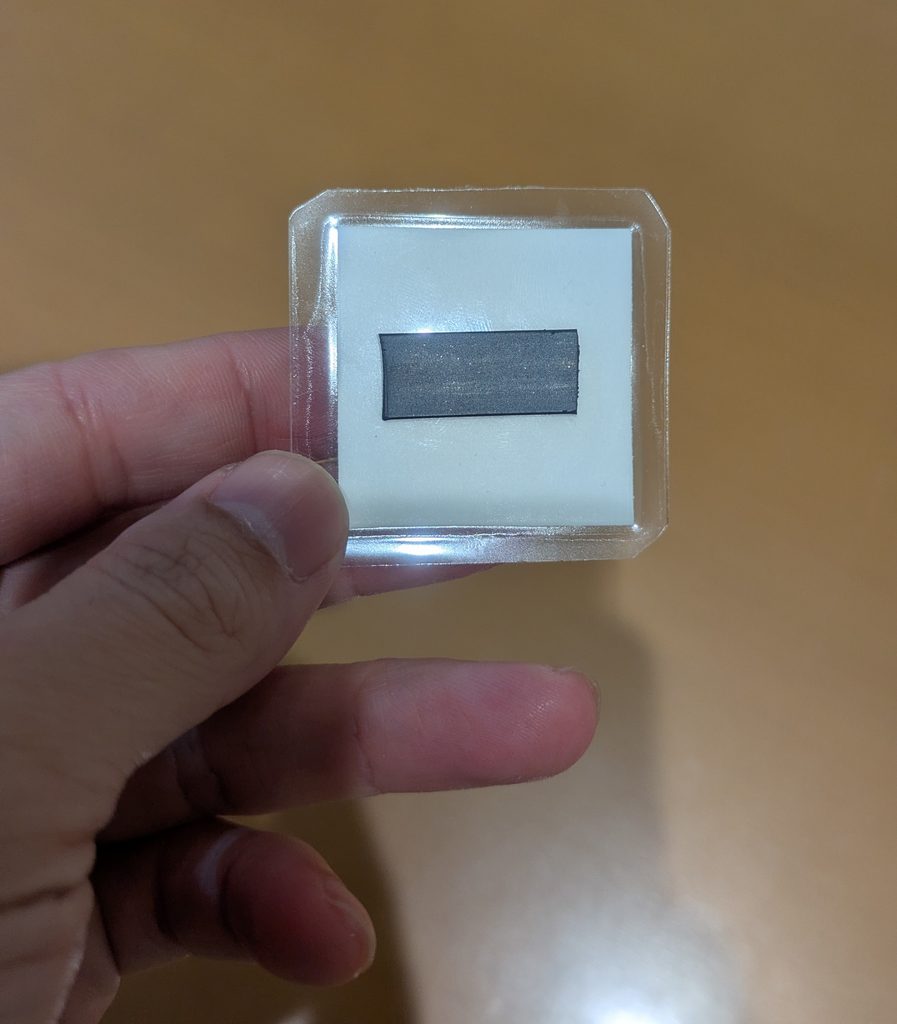
ラミネートした絵カードに、マグネットテープを貼って、ホワイトボードなどに貼り付けられるようにします。マグネットテープはDAISOなどの100均で購入できます。
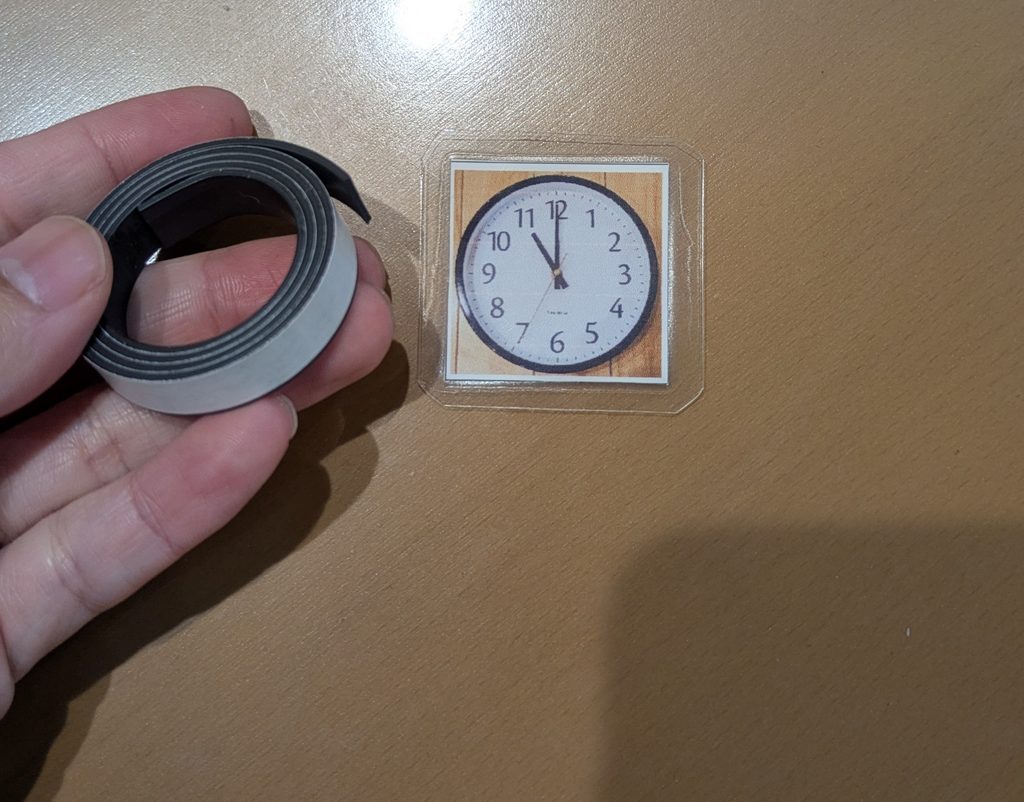
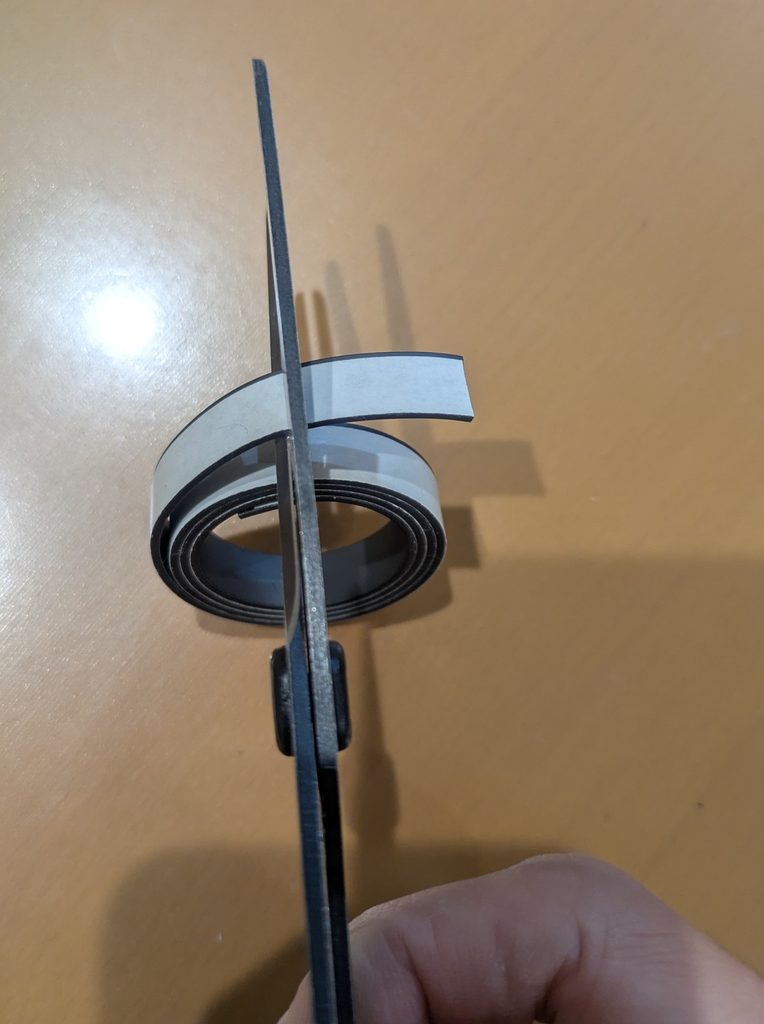
これで完成です!
まとめ
今回は、前回の続きで絵カードを製作する手順をご紹介しました。
ラミネートなど、少し面倒に感じるかもしれませんが、最初に手間をかけておくことで、劣化防止などにつながり、結果的に作り直しの手間なども減ります。
また、前回お伝えしたPC作業についても、一度データを作ってしまえば、コピーをしたり修正するだけなので、慣れてくると15分程度で作成できます。
色々と忙しい日々かと思いますが、毎日コツコツ出来ることに取り組んでいけば、明日の自分が楽になりますので、隙間時間などに、出来る事をやっていきましょう!
今回も最後まで読んでいただき、ありがとうございました。

コメント