
こんにちは!コツメです。
これまで本ブログでは、自閉症と重度の知的障害、行動障害のある次男・もん太の様子をお伝えする中で、「視覚支援」が非常に効果的だというお話をしてきました。
その視覚支援の中でも、我が家で特に使用頻度が高いのが「絵カード」です。
ですが、この絵カード作り、実は結構な手間と時間がかかります。画像を探して、サイズやレイアウトを整えて、印刷して、切って、補強して……。「毎回作ったり切ったりするのが本当にめんどくさい!」と感じているパパやママも多いのではないでしょうか。
我が家でも試行錯誤を重ねた結果、今では作成手順をかなりスピーディーに効率化できるようになっています。
そこで、今回は、これから絵カードを作ろうと考えている方や、日々のカード作成の負担を減らしたい方に向けて、我が家が辿り着いたと愛用ツールと「具体的な絵カード作成法」について詳しくご紹介します!
ステップ1:アイテムを揃える
絵カード作成の負担を減らす!我が家の必携アイテム
まずは、我が家で絵カード作成に使っているアイテムをご紹介します。
1. パソコン(Microsoft Word推奨)
データ作成の要となる存在です。ソフトは使い慣れたWordで十分対応できます。
2. カラープリンター
自宅ですぐに印刷できる環境があると、思い立った時にサッと作れて一番楽です。
3. ラミネーター&ラミネートフィルム
カードの劣化や破れを防ぎ、作り直す手間を減らすために非常に役立ちます。
4. マグネットシート・マグネットテープ(100均)
ダイソーなどの100円ショップで購入できるマグネットシートやテープを用意しておきます。
5. ホワイトボードシート
作成した絵カードを貼り付けて一覧化したり、スケジュールとして提示したりする際に使います。
スマホより「パソコン×Word」を圧倒的におすすめする理由
絵カードの作成方法として、最近はスマートフォンで手軽に作れる便利なサイトやアプリもあります。たしかに、スマホだけでサクッとデータを作ってコンビニ等でプリントできるのは、単発で作成したい時にはとても魅力的です。
私自身も最初はスマホアプリを使っていたのですが、続けていくうちにいくつかの壁にぶつかりました。
スマホ作成の場合、複数枚のカードを印刷した時にガイド線の間に隙間ができてしまい、ハサミを2回通して余白をカットしなければならないなどの手間が発生することがありました。
また、後から一部だけ修正したり増刷したい場合は、スマホよりもパソコンの方がデータをフォルダ分やタイトル毎に分かりやすく保存&修正できるので、圧倒的にスムーズです。
たとえば、週間カレンダー用のカードや、放課後等デイサービス、学校へ行くためのカードなど、同じカードを増刷したい場面は多々あります。
パソコンのWordであれば、過去のデータを保存しておけば、テキストを少し打ち替えたり、画像をコピー&ペーストして差し替えたりする作業が数秒で完了します。結果として、作成にかかる時間と手間を劇的にカットできます!
10万円のPC代は「時間と手間を買う」最高の投資
「でも、絵カード作りのためにパソコンを買うのは……」と思われるかもしれません。確かに、快適に動くパソコンを購入しようとすると10万円前後の費用がかかります。
ですが、我が家ではこの出費を「親の時間と手間を買うための投資」と考えています。
一昔前の古いスペックのパソコンだと、動作が重くて作業が進まず、かえってストレスが溜まってしまいます。SSDが搭載された処理速度の速いパソコンを用意することで、ストレスと作業時間を大幅に短縮できます。
また、パソコンが1台あると、学校や通所先との「支援会議」で家庭の様子を伝える資料を作る際にも大活躍します。
短い会議時間の中で口頭だけで細かな様子を伝え切るのは難しいですが、写真と文章を添えた資料をWordでサクッと作成して連絡帳に挟んでおけば、先生方にもしっかり状況を共有できます。
なお、Wordソフトは月額や年額のサブスクリプション形式にすると固定費が増えてしまうため、買い切り版のライセンスやWordが標準付属しているパソコンを選ぶのが我が家のおすすめです。(Wordのライセンスを追加で購入するのもアリです)
ステップ2:絵カード作成手順
効率重視!我が家の絵カード作成手順
アイテムが揃ったら、実際の作成に入ります。我が家で実践している具体的な手順は以下の通りです。
- パソコンのWord上で、カードのサイズに合わせた枠を作成し、画像と文字を配置する(一度テンプレートを作っておけば、次回からはコピー&ペーストで使い回せます)。
- カラープリンターで用紙に印刷し、カードの線に沿ってカットする。
- 耐久性を高めるため、ラミネートフィルムに挟んでラミネーターを通す。
- 端をキレイに整えてカットし、裏面に100均のマグネットテープやシートを貼り付ける。
- ホワイトボードシートに貼り付けて、もん太が見やすい場所に設置する。
この「ラミネート加工+マグネット化」の組み合わせが、耐久性と使い勝手の面で一番効率的だと感じています。
パソコンで絵カードを作成する
ここからは、パソコンを使って絵カードを作成する具体的な方法を解説していきます。
PC初心者の方でも分かるような内容となっていますので、ぜひ、参考にしてください!
Wordを立ち上げる
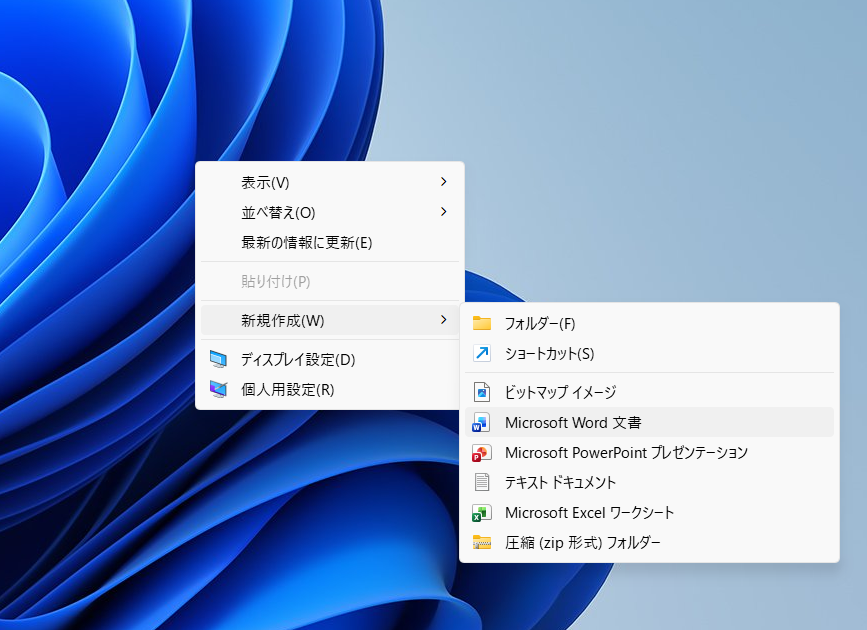
まず、PCのデスクトップなどで右クリックをし「新規作成」→「Word」を立ち上げます。
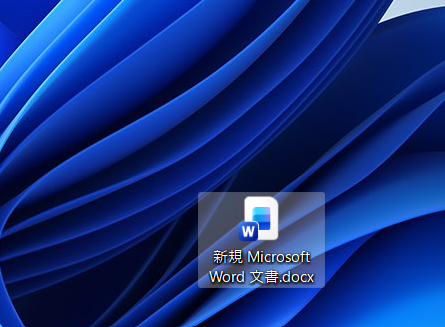
「Word」のデータができるので、これをダブルクリックします。
文書のサイズを調整する
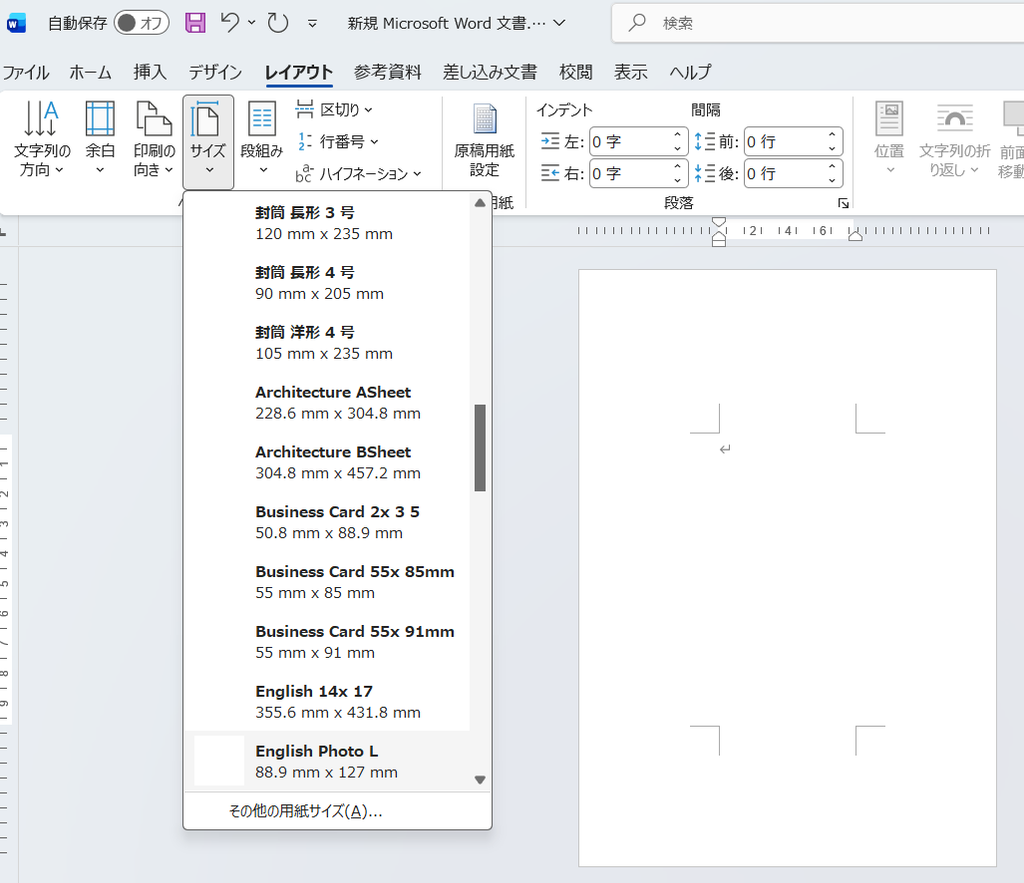
「Word」が立ち上がったら、まず、サイズを変更します。上部にあるタブを「レイアウト」に切り替え「サイズ」を開きます。下の方にスクロールすると「English Photo L」というサイズがあるので、これを選択します。
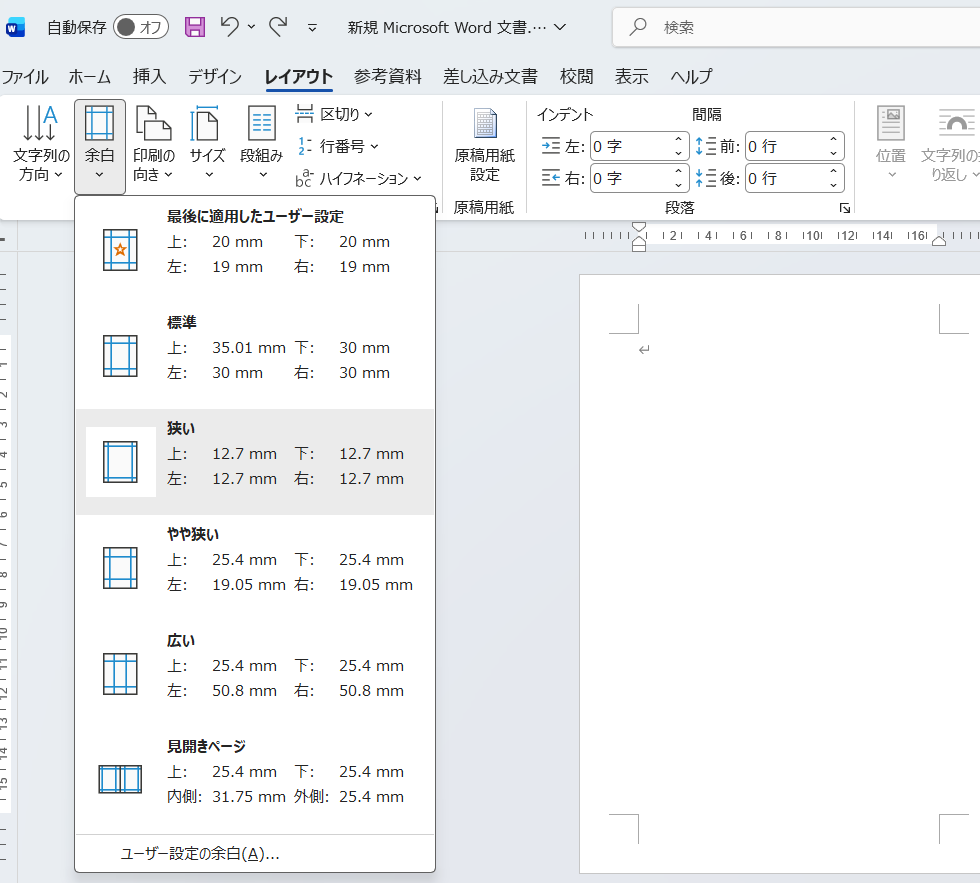
このままだと余白が狭いため、余白を調整します。レイアウトのタブの中から「余白」のメニューを開き「狭い」を選択します。
表を作成する
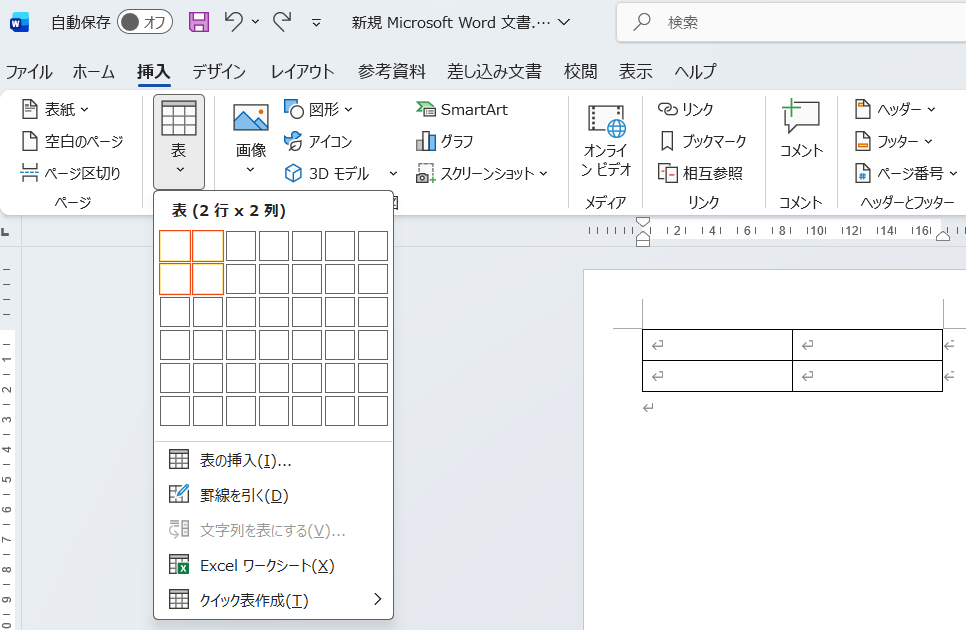
「挿入」のタブに切り替えて、「表」を開きます。□がいっぱい並んでいるところでドラッグすると表を作成することができます。2行×2列になるようにドラッグ(=左クリックしながらマウスを動かす)すると、表が作成されます。
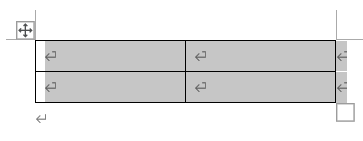
作成された表の左上のあたりにマウスを移動すると「田」のようなマークが表示されるので、これをクリックし全選択状態にします。
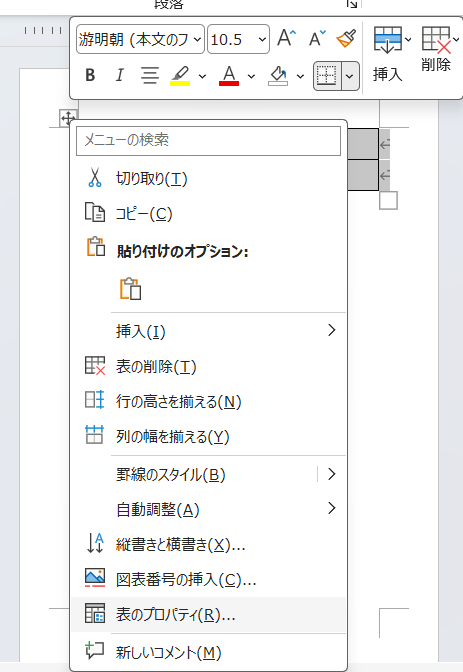
全選択した状態で右クリックをし、メニューの下の方にある「表のプロパティ」をクリックします。
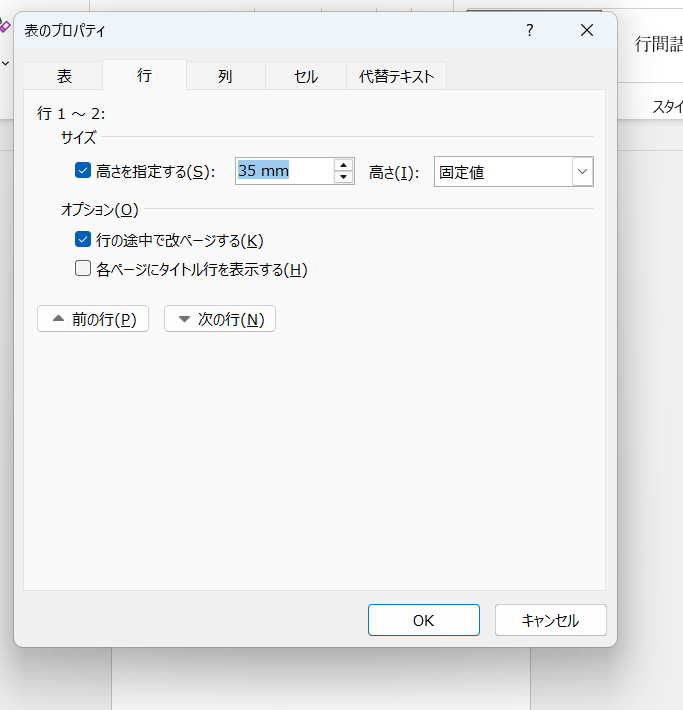
「行」タブを選択し「高さを指定する」にチェックを入れて、右側にある「高さ」の項目を「固定値」に変更します。その後、高さの数値を「35mm」にします。
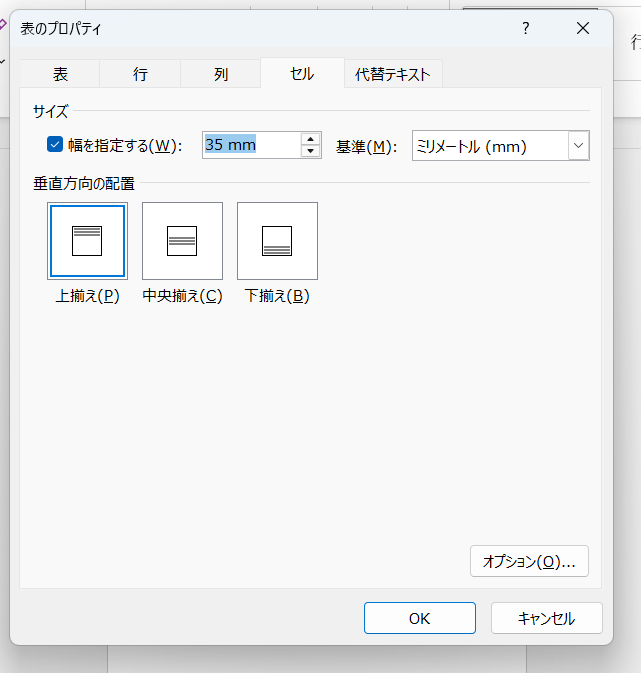
「セル」のタブに切り替え、「幅を指定する」の数値を「35mm」にします。
画像を挿入する
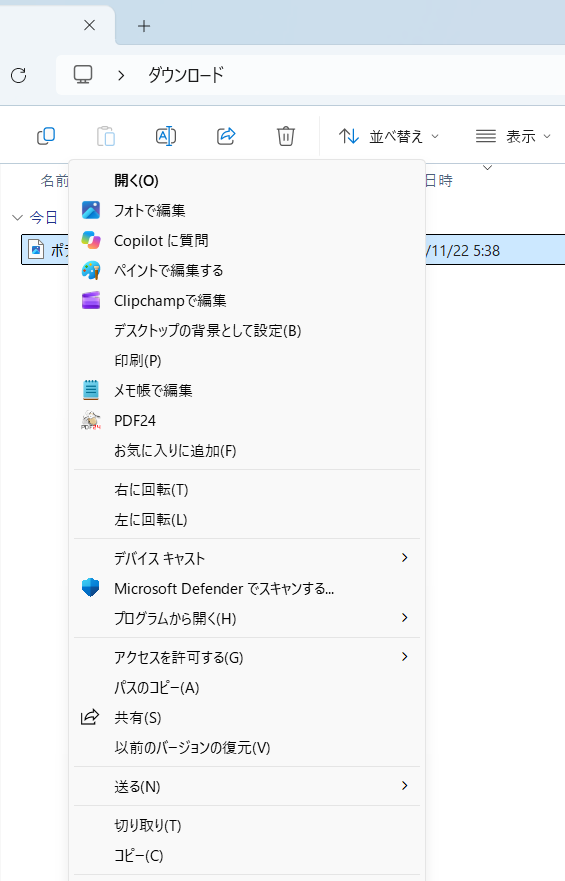
使いたい画像を用意します。今回は、「いらすとや」というフリーの画像サイトからダウンロードした画像を使っています。使いたい画像の上で右クリックをし、下の方にある「コピー」を選択します。
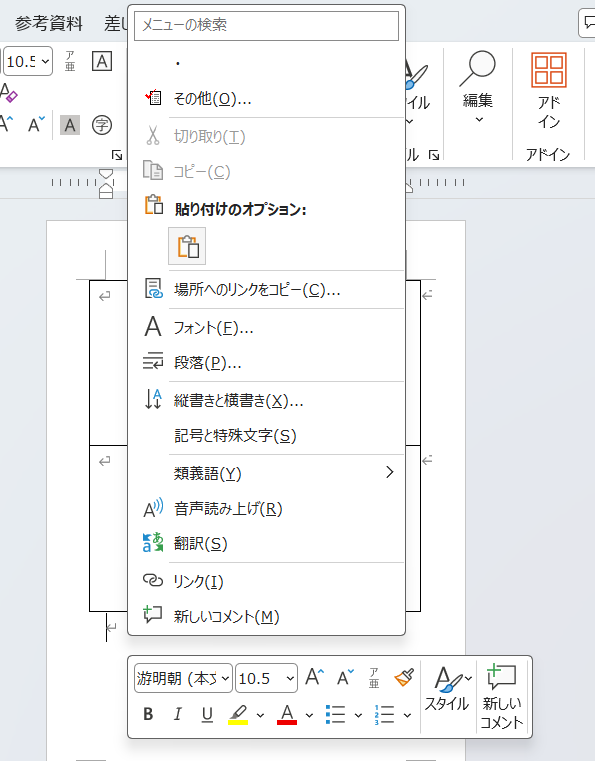
Wordに画像を貼り付けます。「↵」の辺りにカーソルを合わせて、右クリックをし「貼り付け」をクリックます。
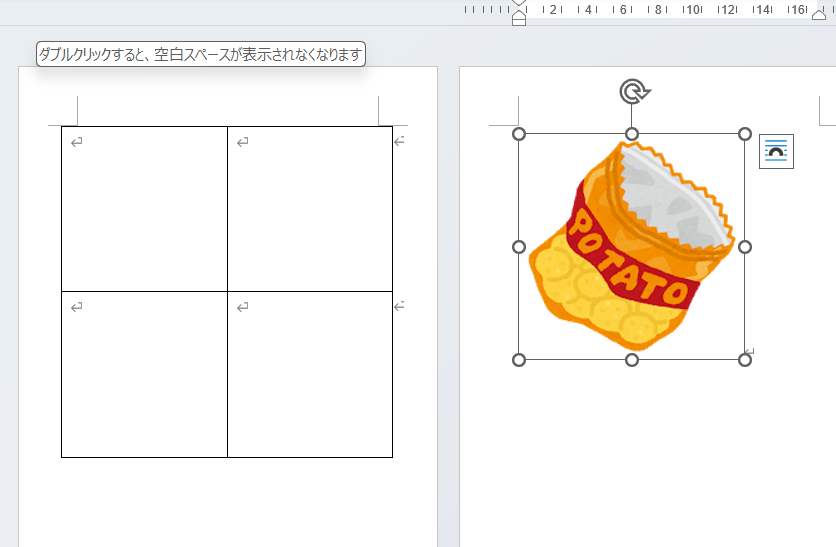
右のように画像が貼り付けられます。(今回は2ページ目に貼り付けられています)
貼り付けられた画像を選択します。
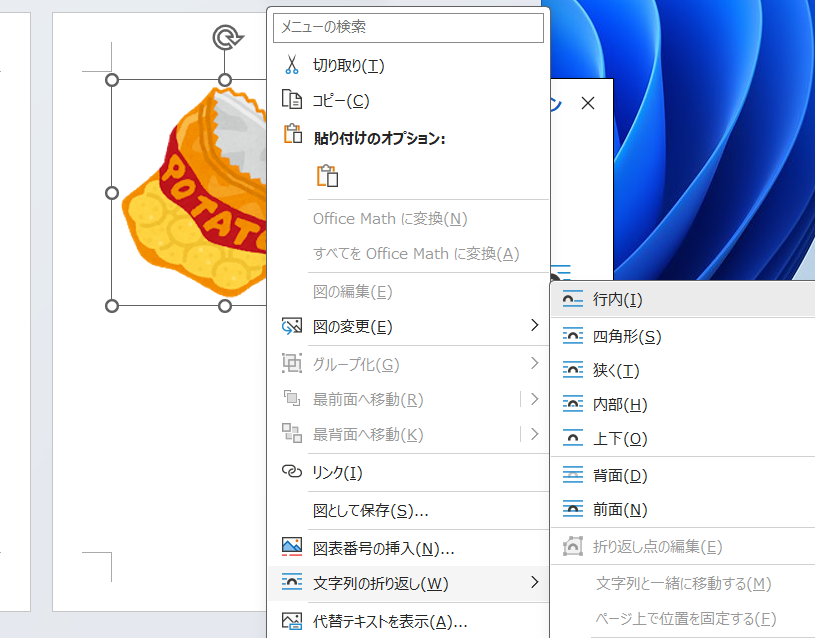
画像を右クリックして「文字列の折り返し」を選択し「前面」を選択します。
これで、自由に画像の位置を移動することができるようになります。
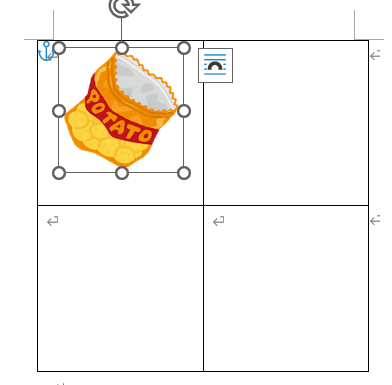
画像を選択し、画像の角にある○をドラッグしながら大きさを調整します。
これで、画像の設定は完了です。
文字を挿入する
次は文字を挿入する手順です。「挿入」のタブに切り替えて右側にある「A」のマーク(ワードアート)の下矢印をクリックし、一番左上の「A」をクリックします。
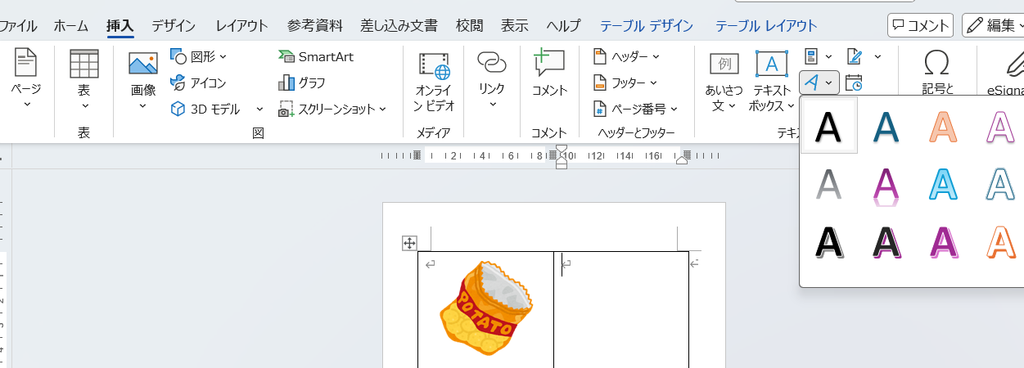
網掛けのように、文字(テキストボックス)が挿入されます。この網掛けの部分に文字を打ち込んでいきます。
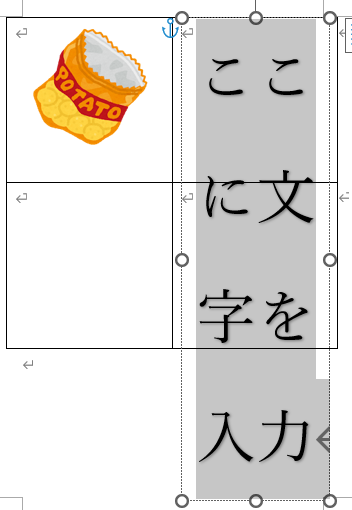
文字を打ち込む前に、文字サイズを調整します。
「ホーム」のタブにします。文字のフォントサイズを調整します。今回は「10」にしておきます。
また、文字フォントも変更できます。初期設定だと「游明朝」になっていることが多いですが、個人的に「HG丸ゴシックM-PRO」が好きなので、必要に応じて文字フォントも変更してください。
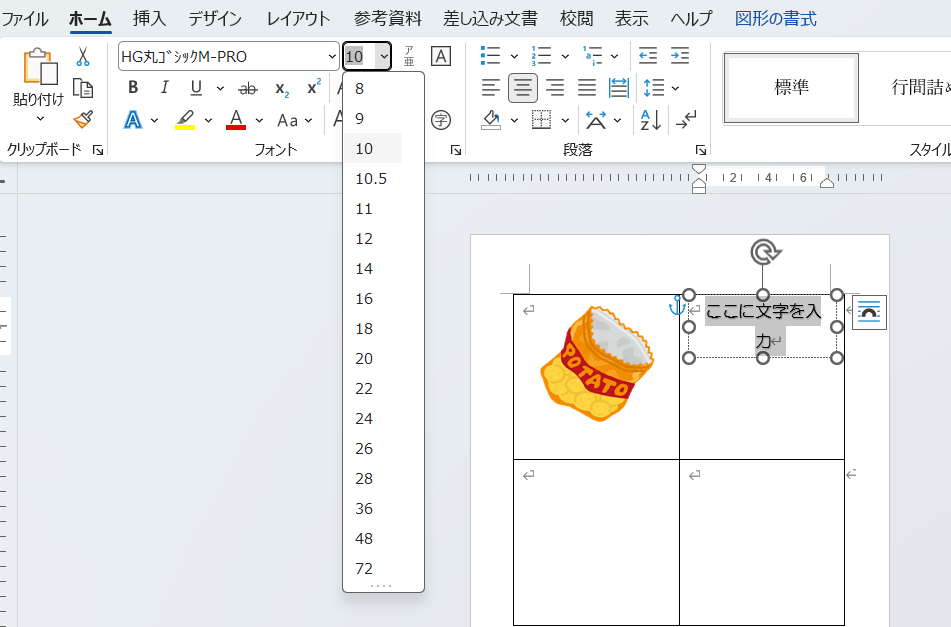
文字を打ち込みます。テキストボックスの枠の部分にカーソルを合わせると「+」みたいなマークになります。その状態でドラッグすると文字の位置を移動できます。
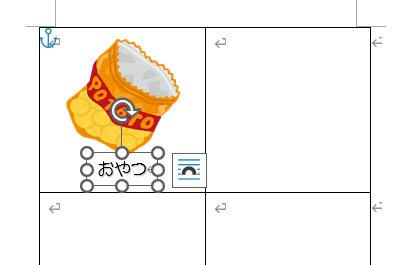
あとは、家のプリンターで印刷をすれば作成完了です。
まとめ:便利ツールを味方につけて療育ライフを乗り切ろう
今回は、我が家で実践している「絵カード作成法」についてお話ししました。
療育や日々の生活支援は長丁場です。だからこそ、親が途中で力尽きてしまわないよう、使えるツールや道具はどんどん味方につけて、作業を省力化していくことが大切だと感じています。
絵カード作りにかかる時間や手間を減らすことができれば、その分、お子さんと笑顔で向き合ったり、親自身がホッと一息ついたりする時間を増やすことができます。
「絵カード作りに苦戦している……」という方は、ぜひパソコンと Wordを活用した作成法を試してみてくださいね。
次回は、実際に印刷したりカットしたりする手順について、お伝えします!

コメント